Phần 1: Cách Kết Nối Bàn Phím Với Thiết Bị
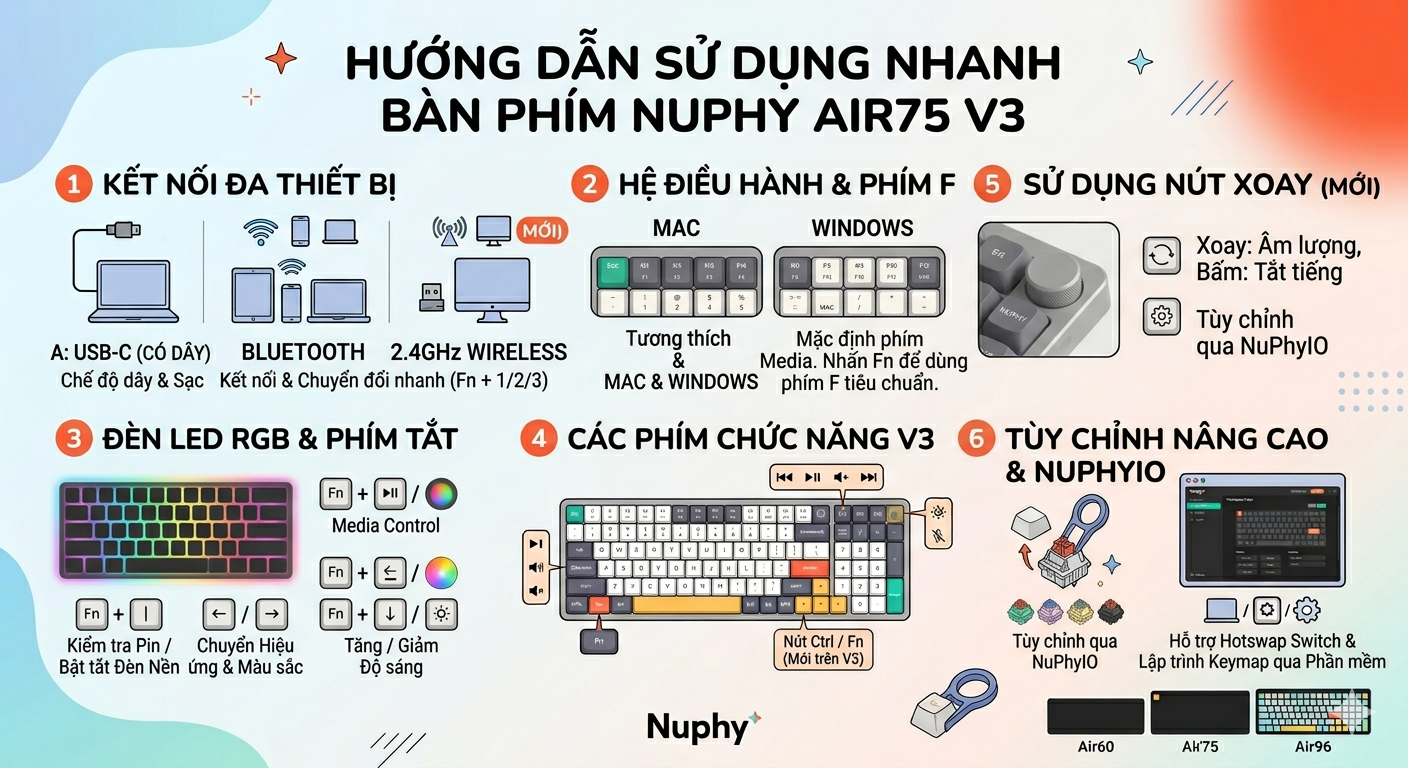
1. Kết nối có dây (Wired)
- Gạt công tắc nguồn sang chế độ ON
- Cắm cáp USB-C vào bàn phím và thiết bị (laptop/PC)
- Chờ vài giây để hệ thống nhận diện → có thể sử dụng ngay
👉 Đây là chế độ ổn định nhất, phù hợp khi làm việc hoặc chơi game.
2. Kết nối Bluetooth
- Gạt công tắc sang chế độ BT
- Nhấn giữ FN + 1 / 2 / 3 đến khi đèn Caps Lock nhấp nháy nhanh
- Mở Bluetooth trên máy → tìm thiết bị “Lofree Flow / Flow Lite”
- Chọn để kết nối
✅ Khi kết nối thành công, đèn Caps Lock sẽ tự tắt
Lưu ý:
- Với dòng Nuphy Air60, các phím 1 / 2 / 3 tương ứng sẽ là Q / W / E
3. Kết nối không dây 2.4GHz
- Gạt công tắc sang chế độ 2.4GHz
- Nhấn giữ FN + 4 đến khi đèn LED nhấp nháy
- Cắm USB Receiver vào máy
- Bàn phím sẽ tự động kết nối
✅ Khi kết nối thành công, đèn LED sẽ tắt
Lưu ý:
- Với Nuphy Air60, mapping phím có thể khác (Q/W/E)
Phần 2: Các Phím Tắt Chức Năng
Trên Windows
- FN + F1 / F2: Giảm / Tăng độ sáng màn hình
- FN + F3: Chuyển đổi màn hình (Multi-screen)
- FN + F4: Tìm kiếm
- FN + F5 / F6: Giảm / Tăng độ sáng LED
- FN + F7 / F8 / F9: Previous / Play-Pause / Next
- FN + F10 / F11 / F12: Mute / Giảm âm / Tăng âm
Trên macOS
- F1 → F12: Sử dụng trực tiếp (không cần FN) với chức năng tương tự Windows
Điều chỉnh LED
- FN + ◄ : Đổi hiệu ứng LED
- FN + ► : Đổi màu LED
- FN + ▲ / ▼ : Tăng / giảm độ sáng
- FN + ] : Bật / tắt chế độ ngủ
- FN + [ : Khởi động lại bàn phím
Phần 3: Lưu Ý Quan Trọng Khi Sử Dụng
Nguồn sạc
- Nên sử dụng nguồn 5V – 1A (cổng USB laptop hoặc nguồn ổn định)
- Ưu tiên dùng cáp USB-C đi kèm để đảm bảo độ bền pin
Lắp switch
- Đặt switch đúng vị trí trước khi nhấn
- Ấn thẳng, nhẹ tay để tránh:
- Cong chân switch
- Hỏng socket
Tổng Kết
Dòng Nuphy Air (Air60 / Air75 / Air96 V2) là lựa chọn bàn phím cơ mỏng nhẹ, dễ dùng nhưng vẫn đầy đủ tính năng từ Bluetooth, 2.4GHz đến LED tùy chỉnh.
Hy vọng hướng dẫn này giúp bạn sử dụng bàn phím hiệu quả hơn. Nếu cần tư vấn thêm về sản phẩm hoặc setup bàn phím, bạn có thể liên hệ trực tiếp để được hỗ trợ nhanh nhất.